Schularbeiten und Tests – gescannt, zugeordnet, zugestellt

Der korrigierte Klassensatz wird einmal gescannt. Das System teilt ihn anhand der QR-Codes auf die Schüler auf, archiviert jedes Exemplar und stellt es per E-Mail zu.
Testansicht

Scannen statt sortieren

Ein PDF für die ganze Klasse genügt. QR-Codes ordnen jede Seite dem richtigen Schüler zu; wo einer fehlt, hilft ein Klick.

Zustellen mit einem Klick

Jeder Schüler erhält sein korrigiertes Exemplar als PDF per E-Mail. Das Archiv zeigt, was wann an wen gegangen ist.

Sicher & nachvollziehbar

Anmeldung ohne Passwort, Einsicht nur für Berechtigte, verschlüsselte tägliche Backups und ein lückenloses Audit-Log.

Vom Stapel zum Archiv

Drei Schritte vom Scan bis zum fertigen Archiveintrag:
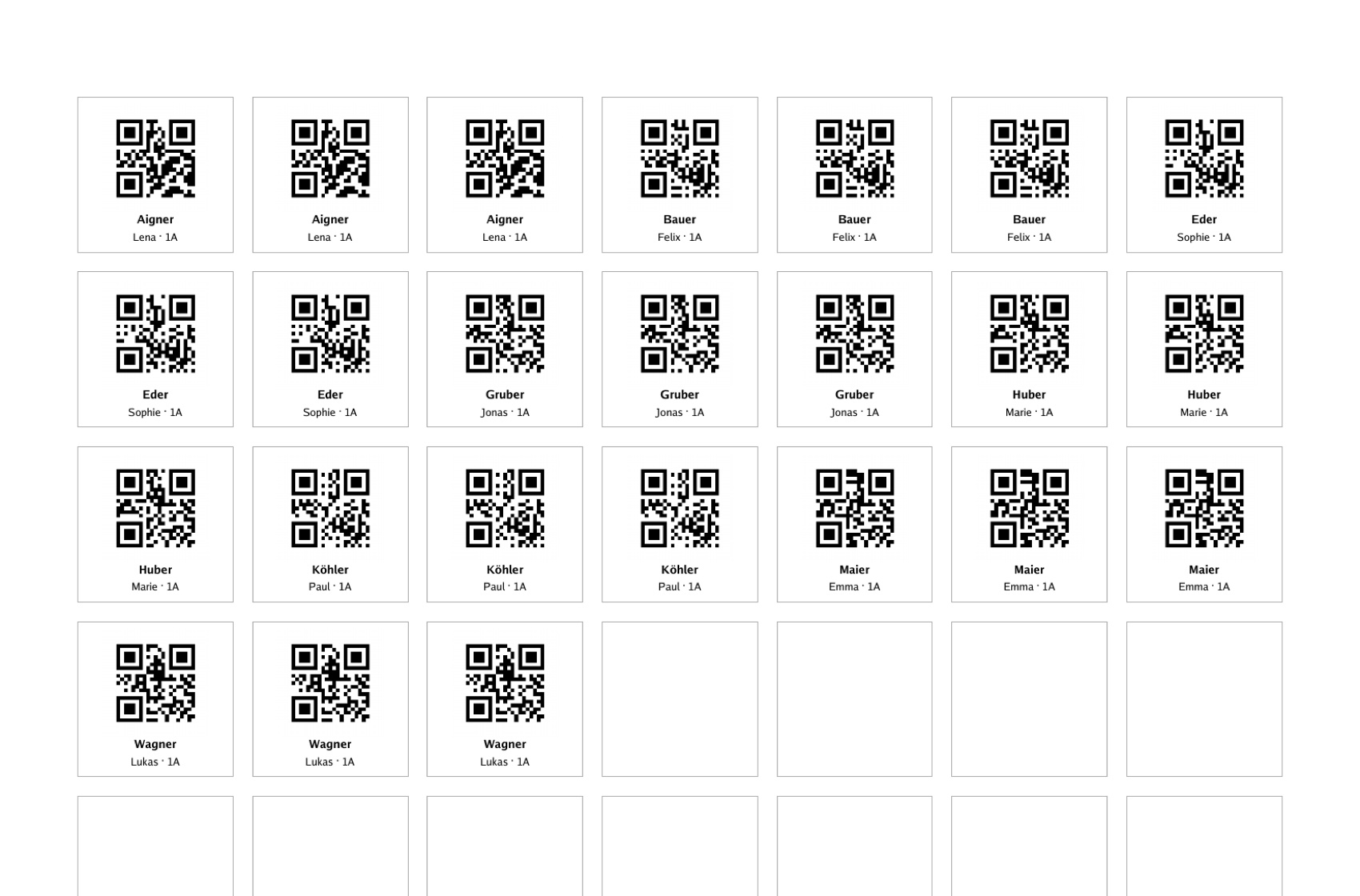
  • QR-Sticker: Die Codes druckt das System selbst, je Klasse als PDF für handelsübliche Etikettenbögen, mit Name und in der gewünschten Stückzahl je Schüler.
  • QR-Erkennung: Jede Seite trägt rechts oben den Code des Schülers. Das System liest ihn und teilt den Scan automatisch auf.
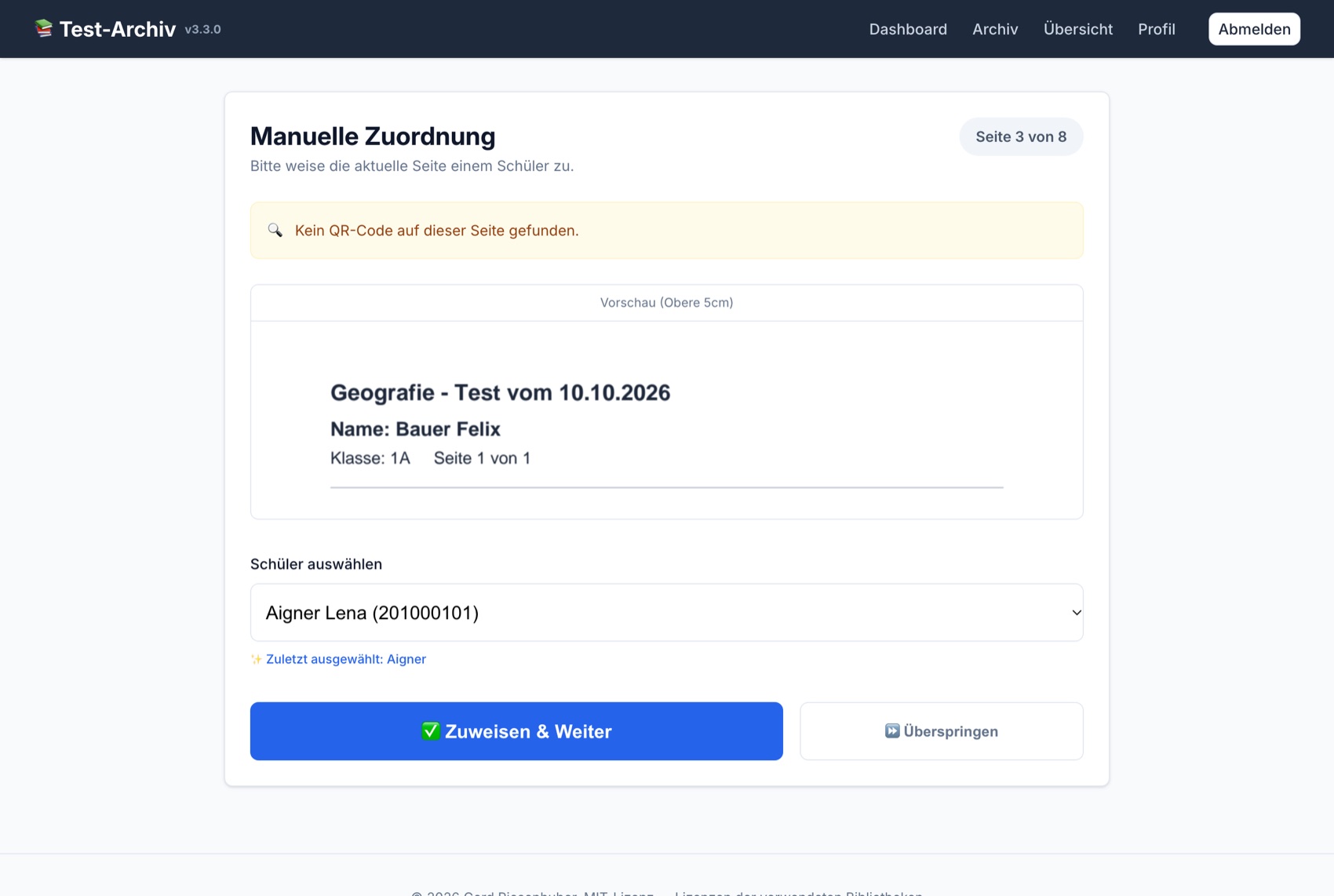
  • Manuelle Zuordnung: Ist ein Code verdeckt oder fehlt er, erscheint der Kopf der Seite mit dem Namen. Der zuletzt gewählte Schüler ist vorausgewählt, bei mehrseitigen Tests reicht meist die Bestätigung.
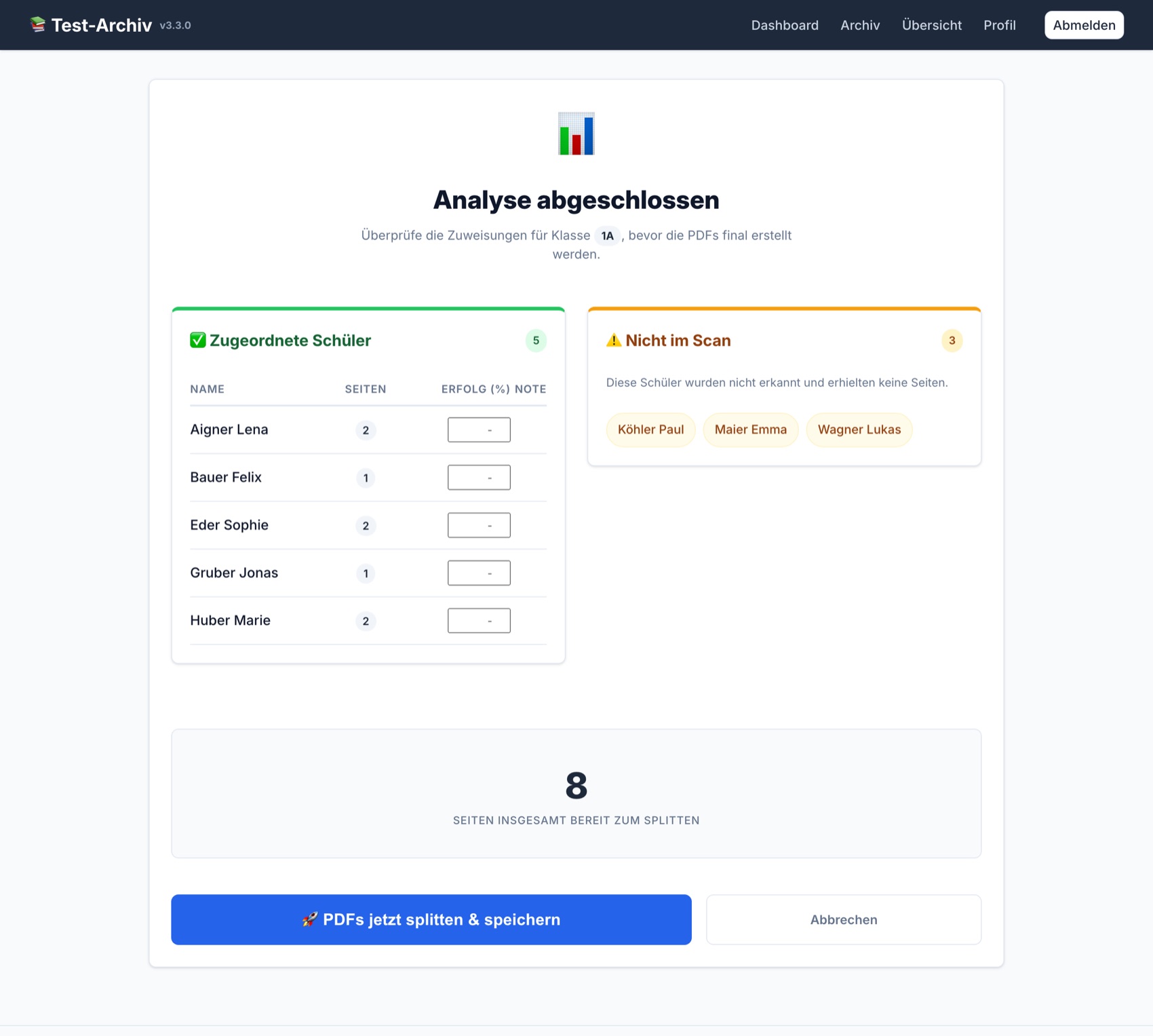
  • Kontrolle vor dem Speichern: Die Zusammenfassung zeigt je Schüler die Seitenzahl und listet, wer im Scan fehlt.
  • Prozent und Note: Prozentwerte lassen sich gleich miterfassen; die Note ergibt sich aus dem Notenschlüssel der Lehrkraft und wird schon beim Tippen angezeigt.
  • Ältere Tests: Was beim Hochladen älter als 14 Tage ist, gilt als bereits zurückgegeben und wird nicht noch einmal verschickt.
Stickerbogen
Manuelle Zuordnung
Zusammenfassung

Archiv, Noten & Versand

Alles zu einem Test an einem Ort:

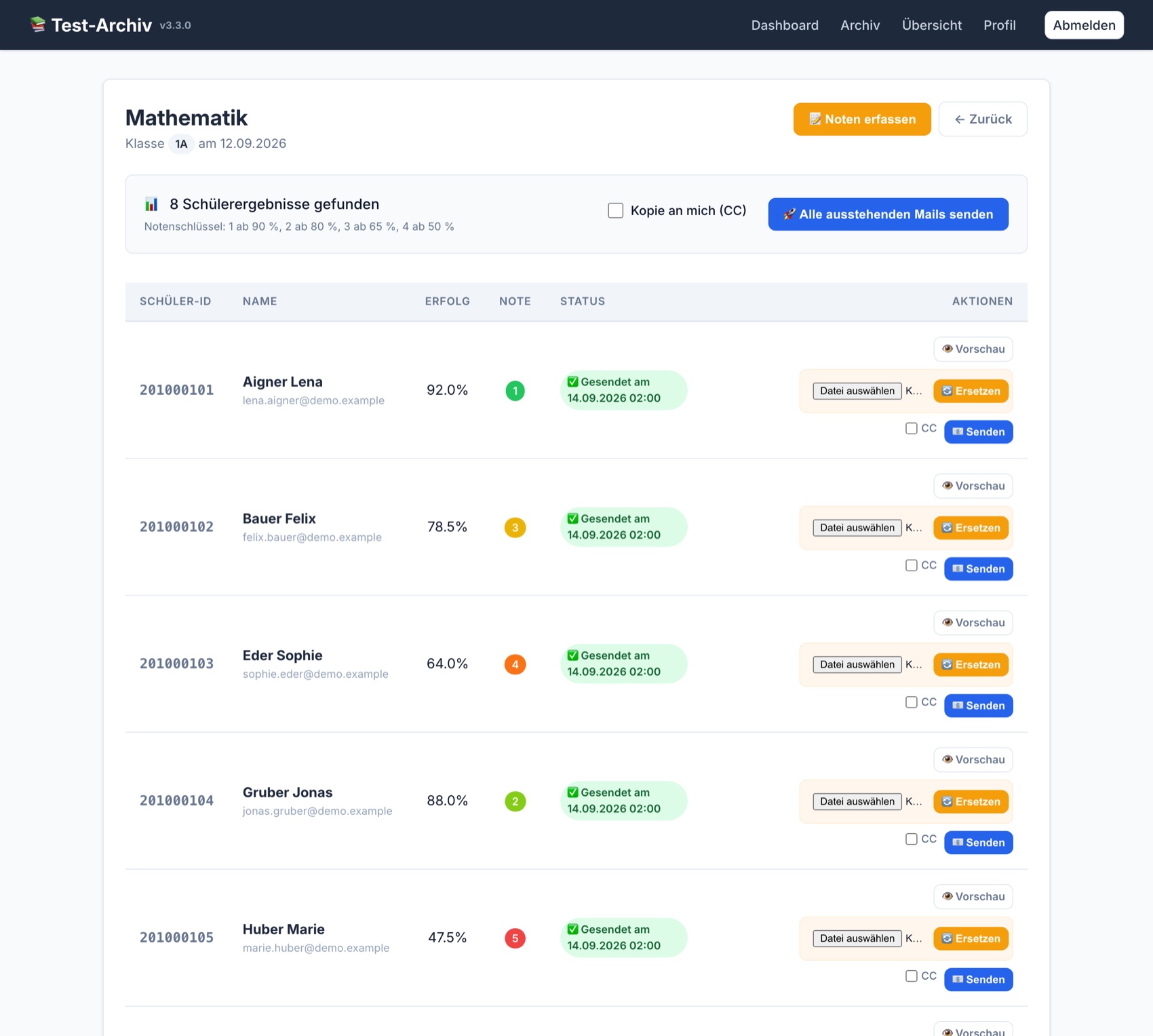
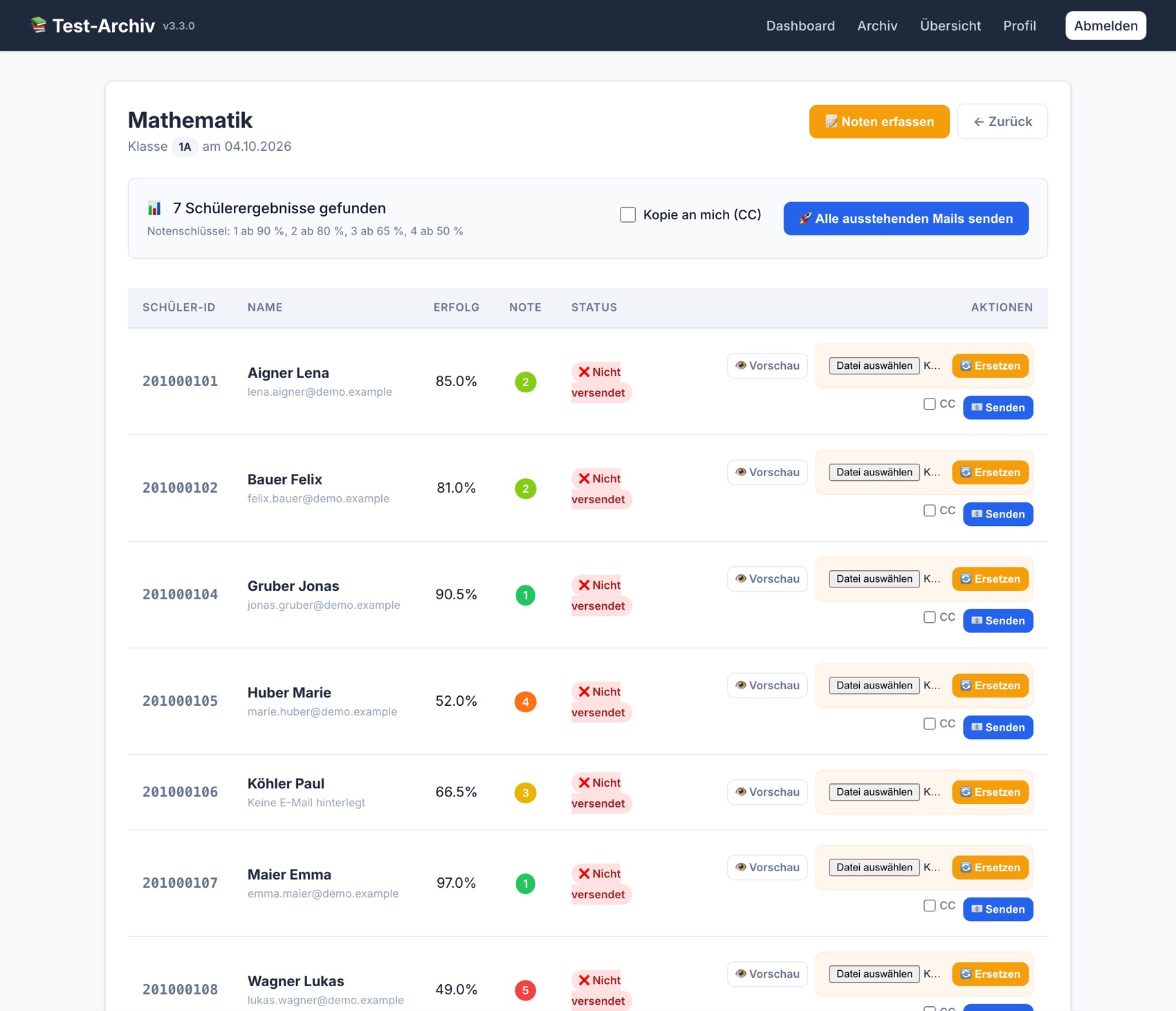
  • Versand: Einzeln oder gesammelt an alle, die ihr Exemplar noch nicht haben; auf Wunsch mit Kopie an die Lehrkraft.
  • Nachverfolgung: Zu jeder E-Mail werden Zeitpunkt und Message-ID gespeichert, damit sich eine Zustellung beim Mail-Betreiber prüfen lässt.
  • Eigener Notenschlüssel: Jede Lehrkraft legt im Profil fest, ab wie viel Prozent es welche Note gibt.
  • PDF ersetzen: Nach einer Korrektur lässt sich das Exemplar eines Schülers austauschen; der Versandstatus wird zurückgesetzt.
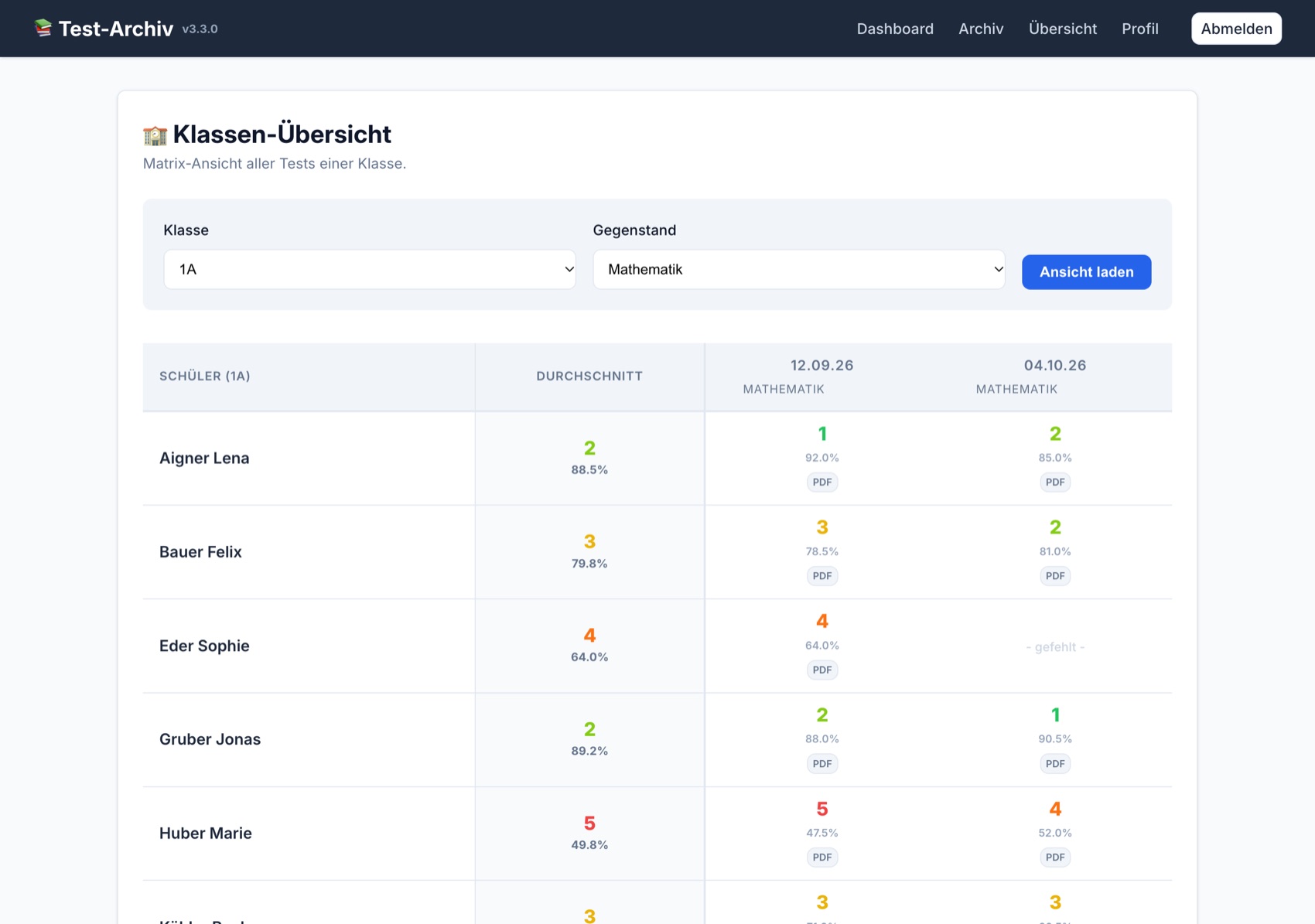
  • Klassen-Übersicht: Alle Tests eines Gegenstands nebeneinander, mit Durchschnitt je Schüler: ideal für Sprechstunden.
Versandstatus
Klassen-Übersicht

Einsicht nur mit Zustimmung

Der Klassenvorstand soll den Überblick über seine Klasse haben, ohne dass Lehrkräfte die Hoheit über ihre Tests verlieren:
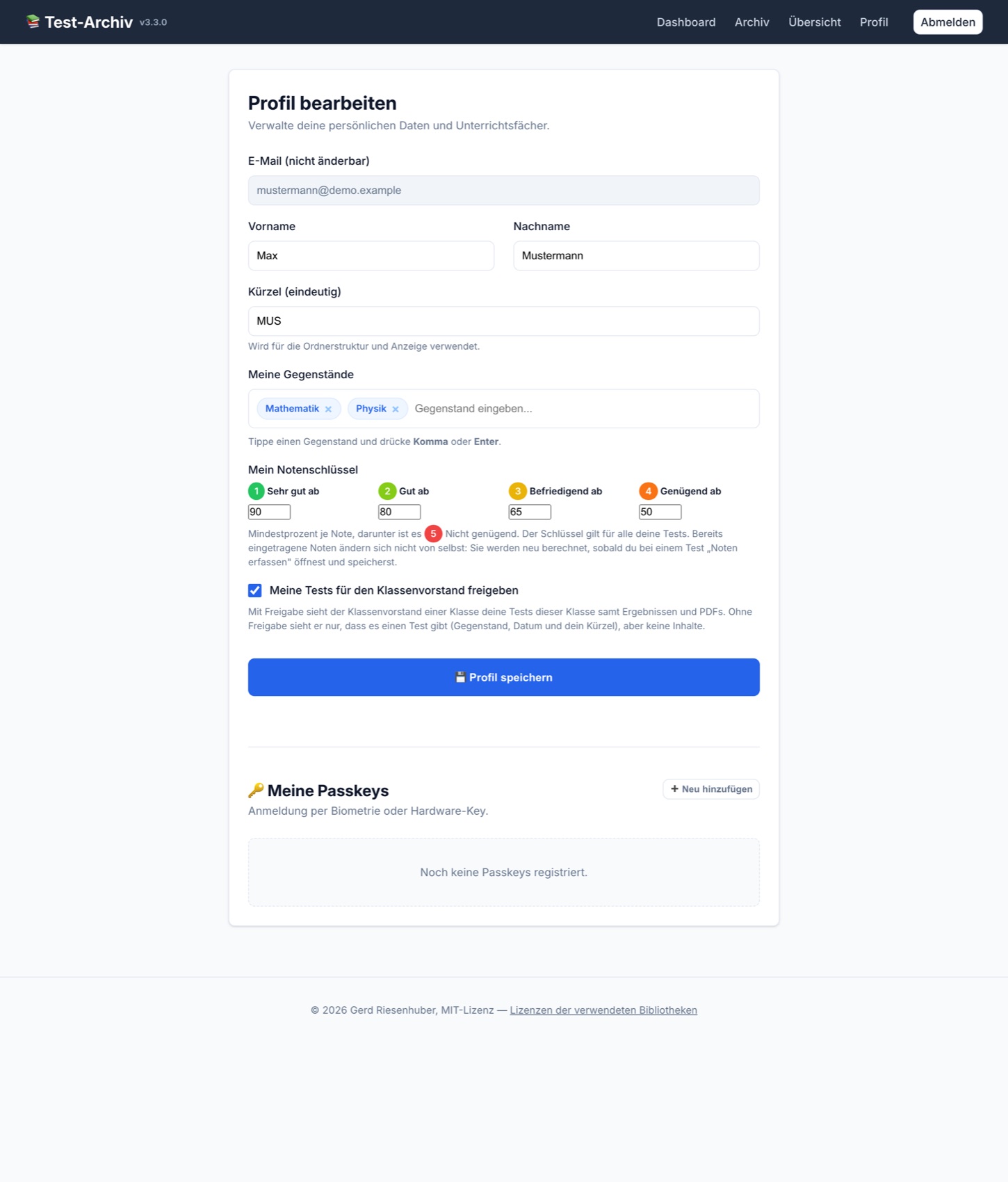
  • Freigabe im Profil: Jede Lehrkraft entscheidet selbst, ob der Klassenvorstand ihre Tests der Klasse einsehen darf.
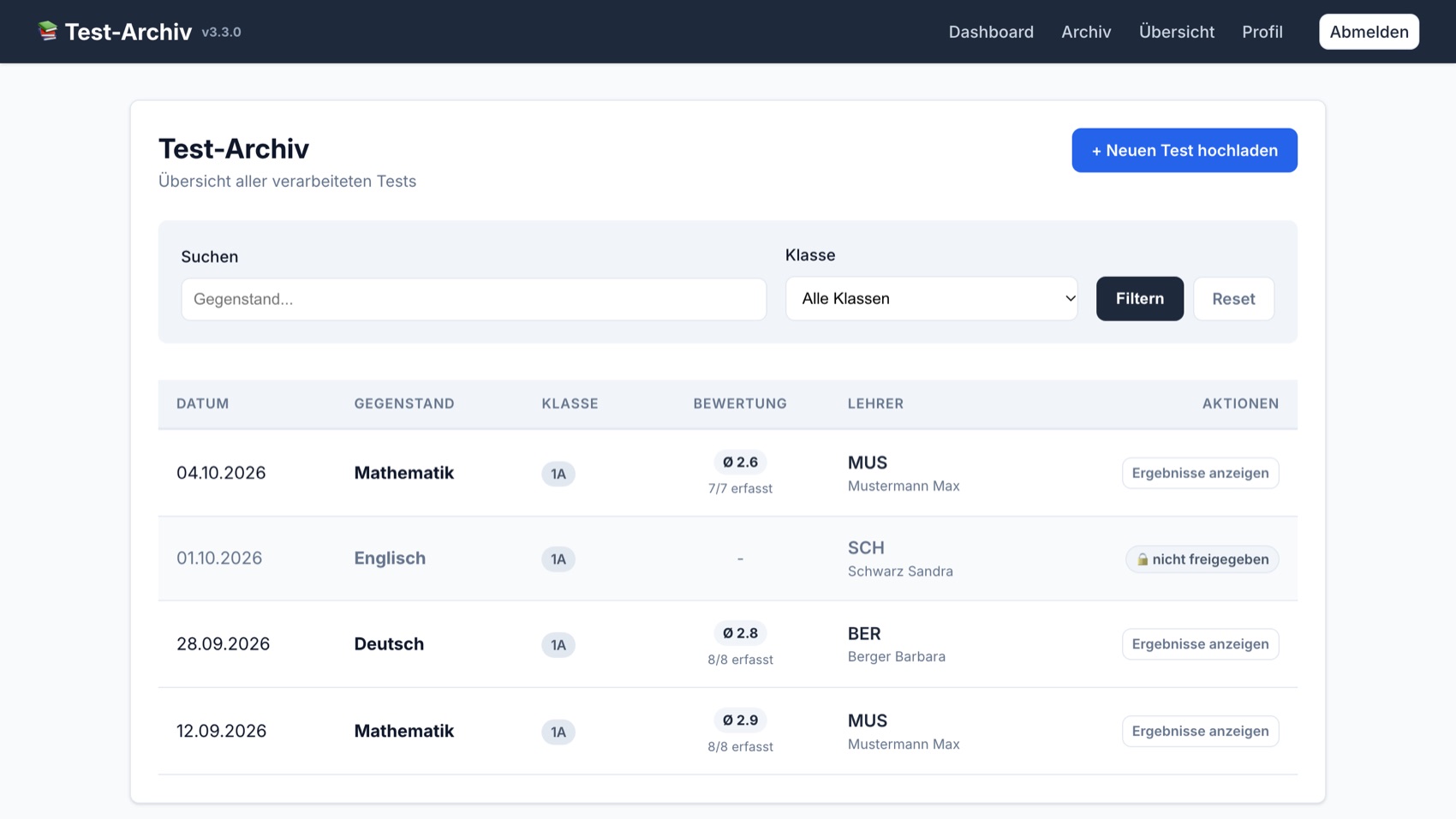
  • Gesperrt, aber sichtbar: Ohne Freigabe erscheint ein Test als gesperrter Eintrag mit Gegenstand, Datum und Kürzel, aber ohne Ergebnisse, Noten und PDFs.
  • Nur lesen: Auch mit Freigabe kann der Klassenvorstand nichts ändern und nichts versenden.
  • Klare Zuständigkeit: Noten eintragen, PDFs ersetzen und E-Mails versenden kann nur, wem der Test gehört, sowie der Administrator.
Archiv
Profil

Verwaltung

Was der Administrator braucht, und nicht mehr:
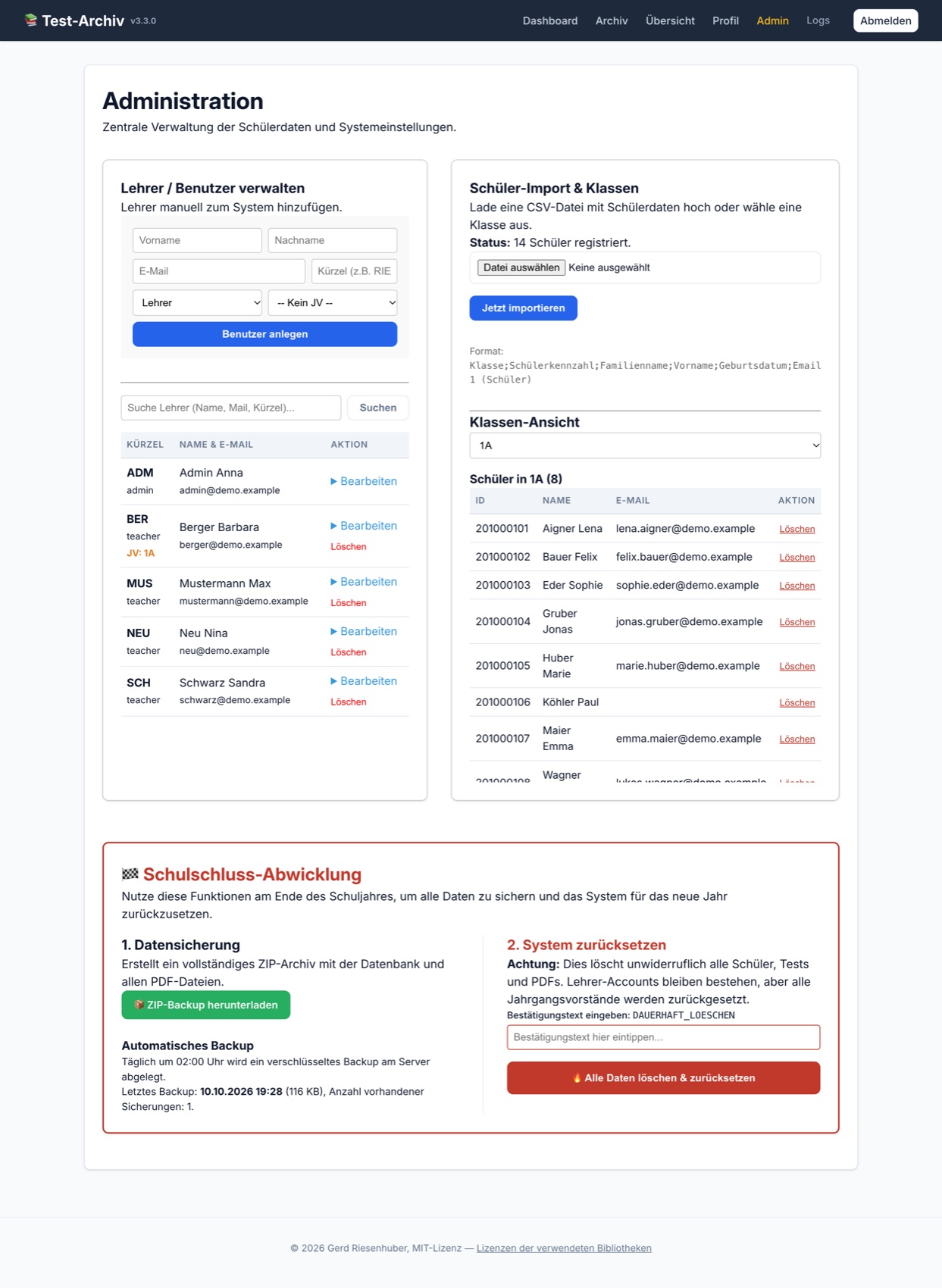
  • Lehrkräfte: Konten anlegen, Rollen vergeben, Klassenvorstände zuordnen.
  • Schüler-Import: Die Schülerliste kommt als CSV aus der Schulverwaltung; ein neuer Import aktualisiert bestehende Einträge.
  • Abmeldungen: Verlässt ein Schüler die Schule, werden seine Daten samt aller Dokumente gelöscht.
  • Schuljahreswechsel: Backup herunterladen, System zurücksetzen, neue Liste importieren. Konten und Passkeys bleiben erhalten.
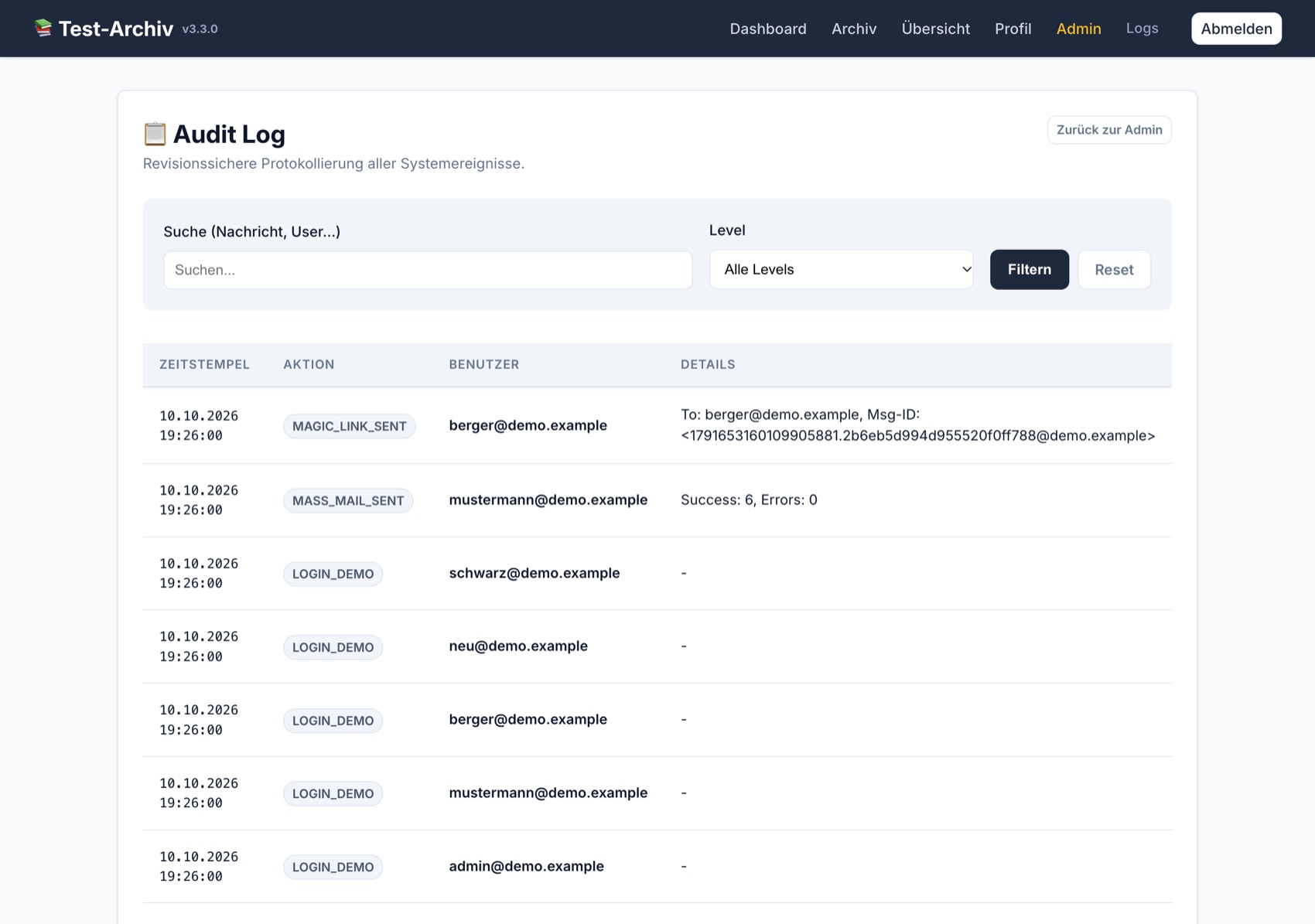
  • Audit-Log: Anmeldungen, Einsichtnahmen, Versand und Änderungen sind mit Zeit, Benutzer und Adresse protokolliert.
Administration
Audit-Log

Sicherheit & Datenschutz

Korrigierte Arbeiten sind sensible Daten. Entsprechend ist das System gebaut:

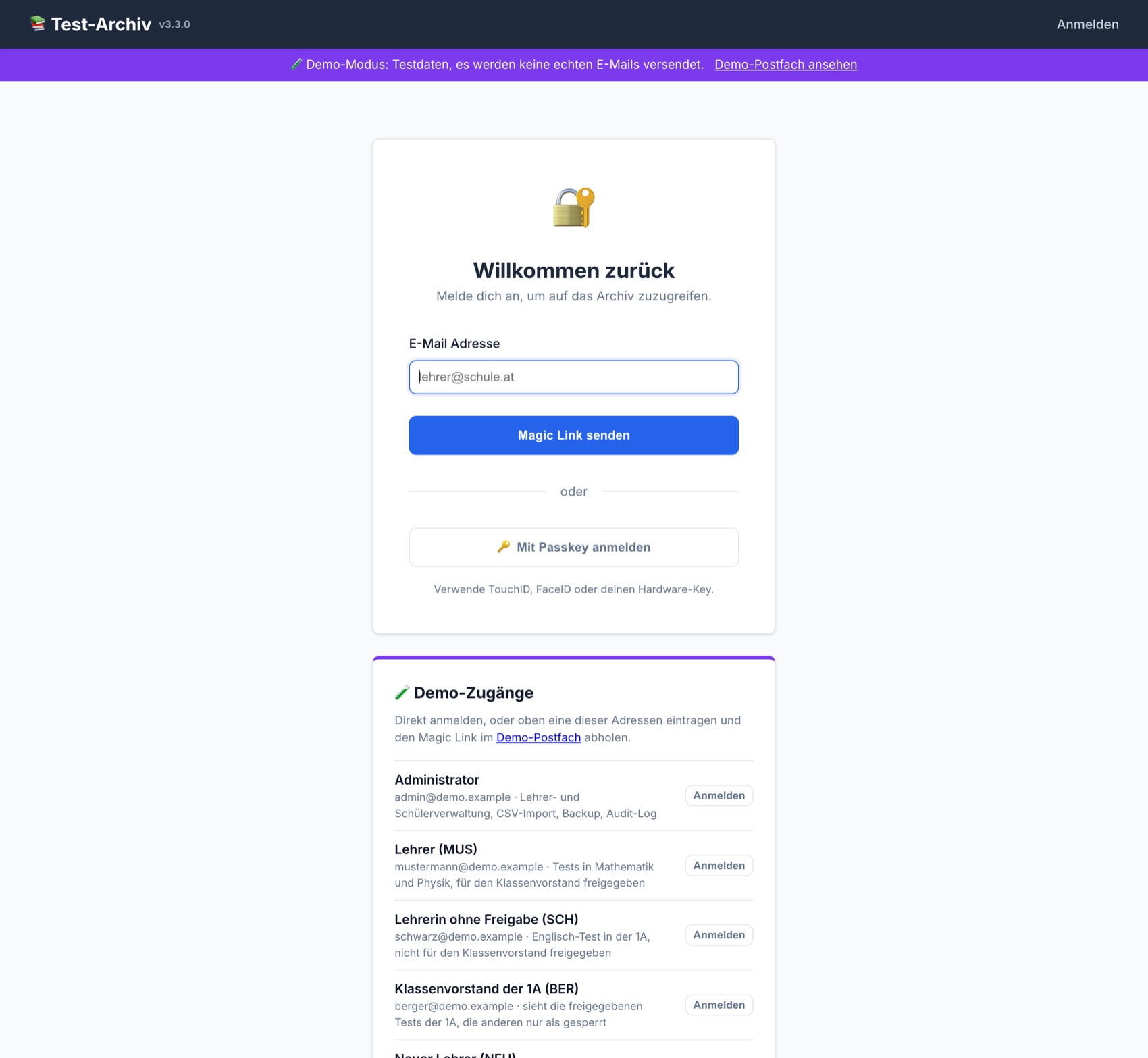
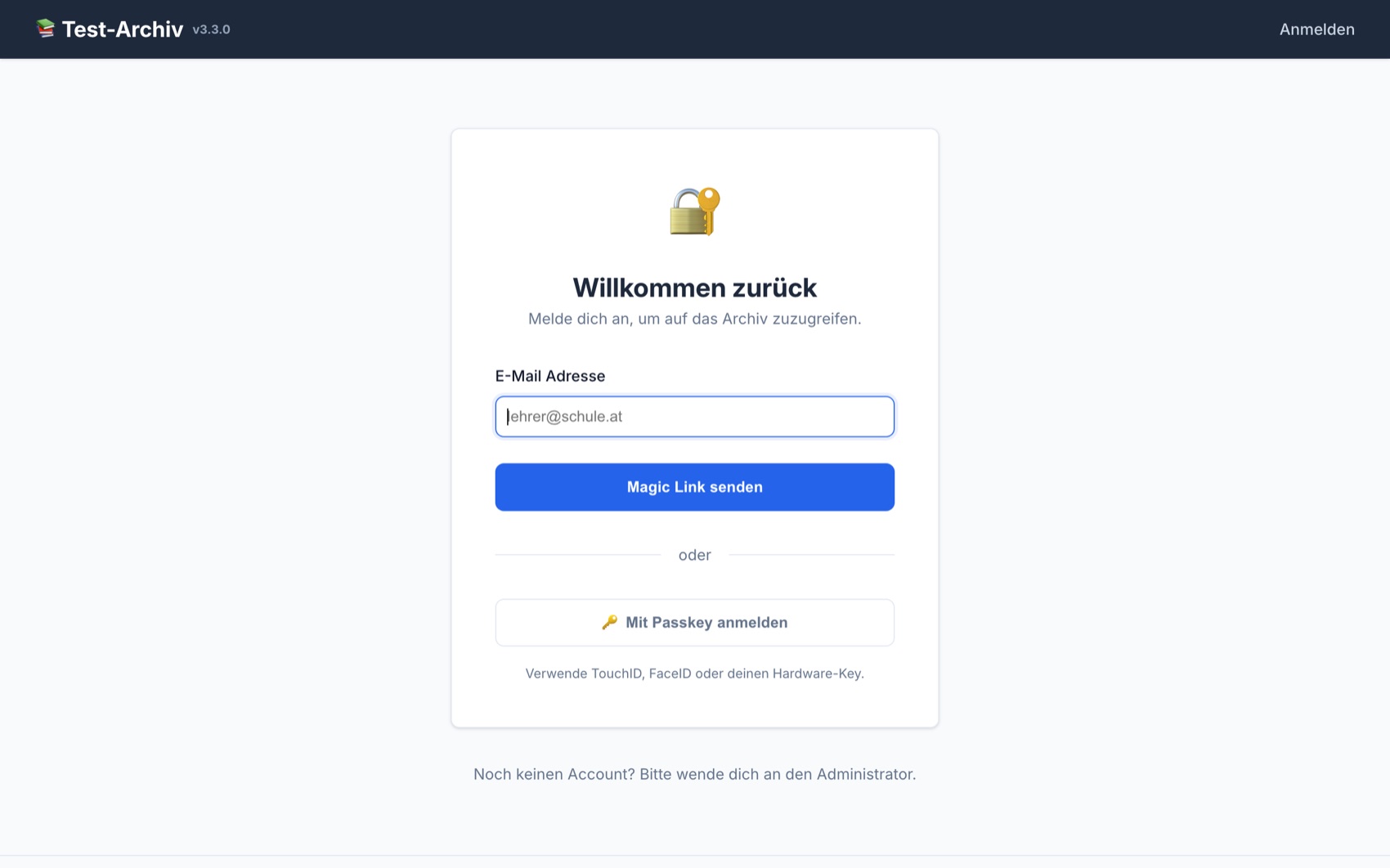
  • Ohne Passwörter: Anmeldung per Magic Link (15 Minuten gültig, einmal verwendbar) oder Passkey mit Fingerabdruck, Gesichtserkennung oder Sicherheitsschlüssel.
  • Verschlüsselte Backups: Täglich ein vollständiges Backup, mit age verschlüsselt. Der Server kennt nur den öffentlichen Schlüssel und kann seine eigenen Backups nicht öffnen.
  • Enge Zugriffsrechte: Tests sieht, wem sie gehören. Dateien und Datenbank sind am Server nur für den Benutzer der Anwendung lesbar.
  • Keine fremden Server: Schriften und Skripte liefert die Anwendung selbst aus; beim Aufruf geht keine Anfrage an Dritte.
  • Ein Programm, eine Datei: Ein einzelnes, statisch gebautes Programm mit eingebetteter Datenbank. Wenig Angriffsfläche, einfache Updates.
Anmeldung
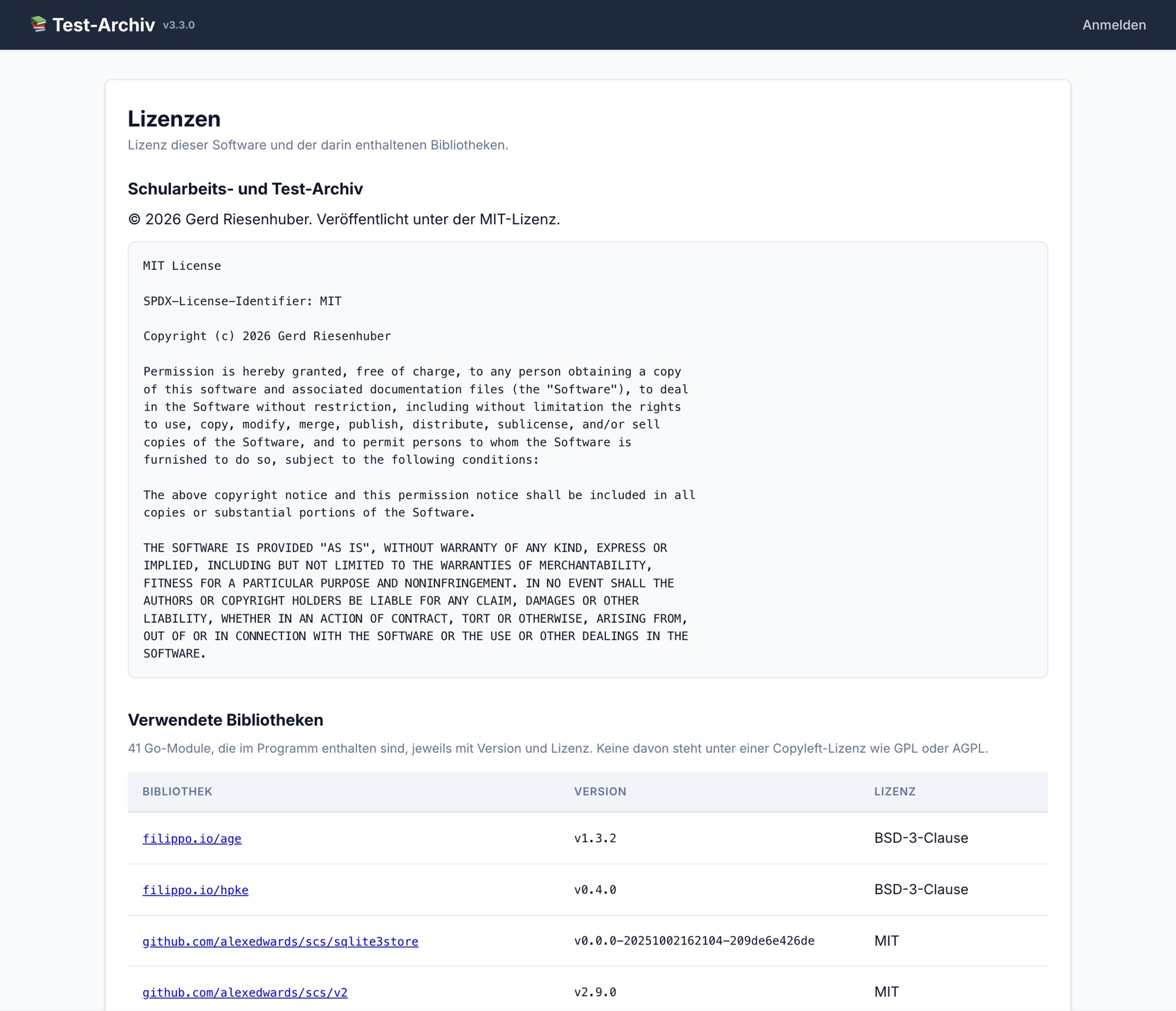
Lizenzen

Screenshot-Galerie

Live Demo

Probieren Sie das Test-Archiv selbst aus – mit Beispieldaten und ohne Risiko.

Besuchen Sie die Demo unter:

testarchiv-demo.htl.services
Wichtige Hinweise:
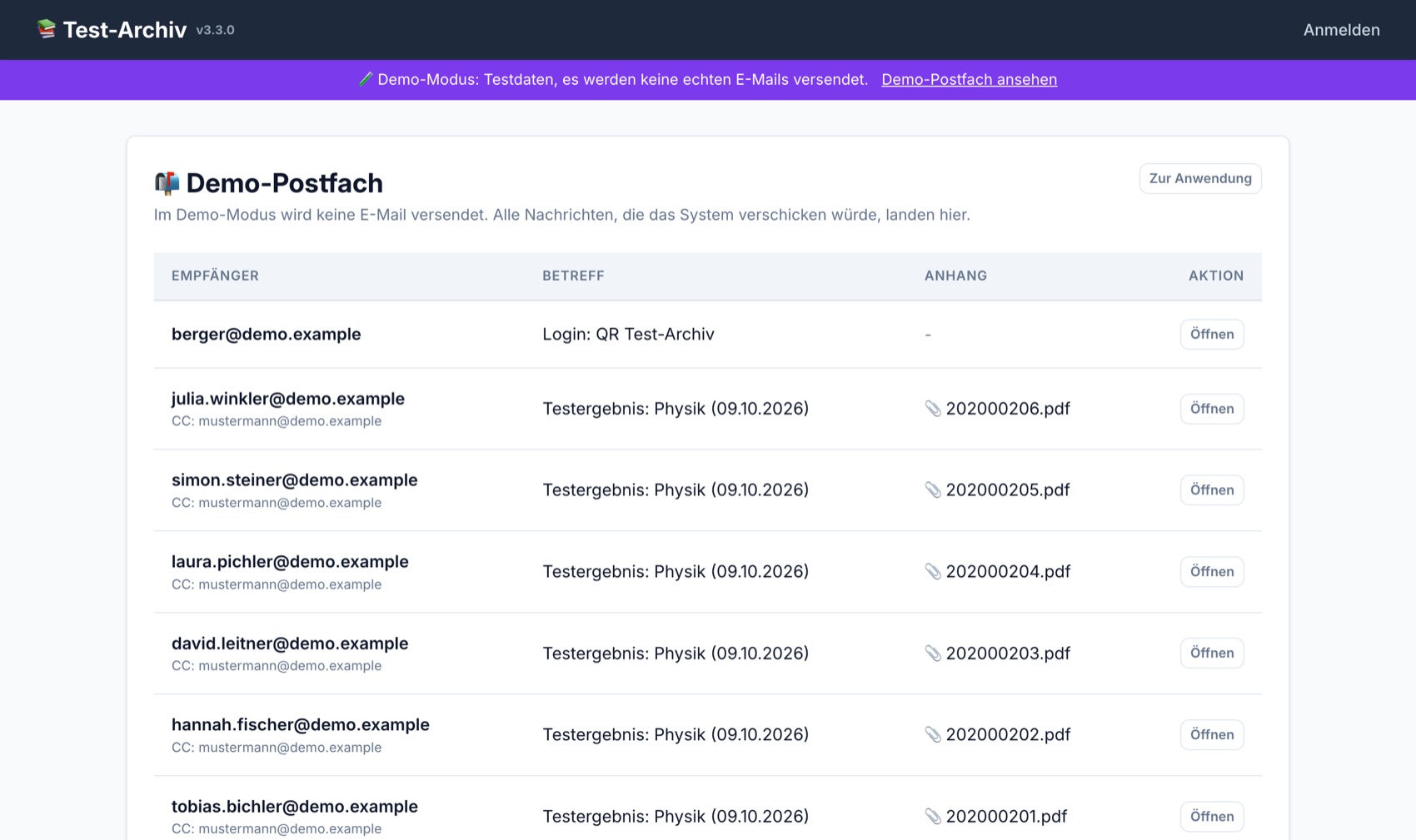
  • Es werden keine echten E-Mails versendet. Alle Nachrichten landen im Demo-Postfach (Link in der violetten Leiste), samt funktionierendem Magic Link und PDF-Anhang.
  • Ein Beispiel-Scan der Klasse 1A steht zum Herunterladen bereit: acht Seiten, drei davon ohne QR-Code, um die manuelle Zuordnung zu zeigen.
  • Das Zurücksetzen des Systems ist gesperrt, die Demo-Zugänge lassen sich nicht löschen.
  • Die Demo ist öffentlich: Alle Daten werden regelmäßig zurückgesetzt, die violette Leiste zeigt die nächste Reset-Zeit.
  • Bitte keine echten personenbezogenen Daten eingeben und keine echten Schularbeiten hochladen.
Demo-Zugänge (Anmeldung mit einem Klick)
RolleAdresse
Administrator
Verwaltung, Backup, Audit-Log
admin@demo.example
Lehrer (MUS)
Mathematik und Physik, mit Freigabe
mustermann@demo.example
Lehrerin (SCH)
Englisch, ohne Freigabe, eigener Notenschlüssel
schwarz@demo.example
Klassenvorstand 1A (BER)
sieht freigegebene Tests der 1A
berger@demo.example
Neuer Lehrer (NEU)
ohne Tests, für den Upload des Beispiel-Scans
neu@demo.example
Demo-Zugänge
Demo-Postfach